Del vídeo al análisis biomecánico
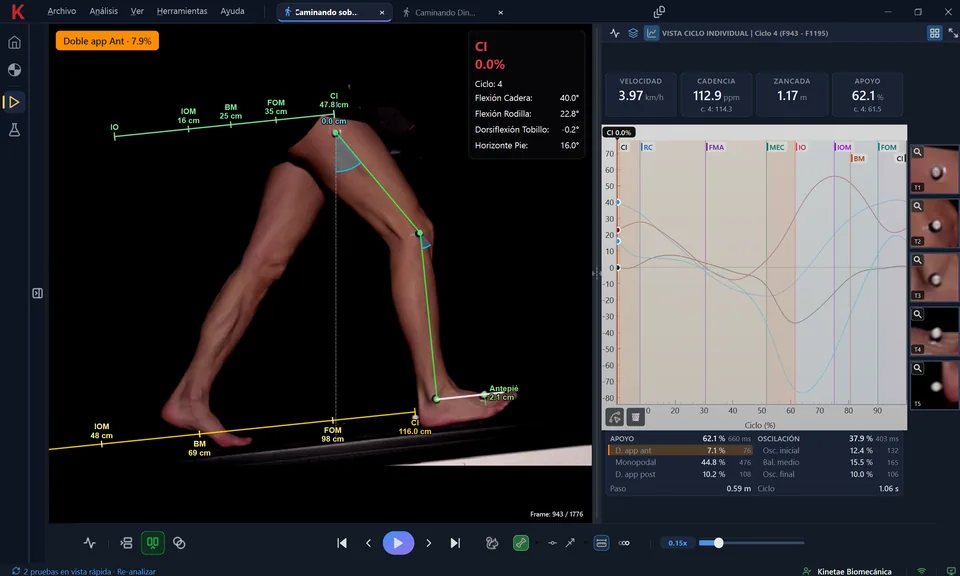
Kinetae sigue los marcadores de tu vídeo y analiza marcha, carrera, bici y sentadilla.
¿Qué ordenador tienes?
Por ahora, solo para beta testers y alumnos con el alta hecha. Se entra con un correo de Gmail.
Kinetae se instala en un ordenador: abre esta página desde tu PC o tu Mac.
Instalación
Instalar en tu PC con Windows
Antes de empezar: necesitas tener acceso
- Solo beta testers y alumnos. Por ahora Kinetae no está abierto a todo el mundo.
- Alta selectiva. Las licencias se están dando de alta de forma selectiva: descargar Kinetae no da acceso por sí solo.
- Correo de Gmail. Se entra con una cuenta de Google, y tiene que ser el correo con el que te dimos de alta. Otro correo, como el de tu universidad, solo sirve si está vinculado a una cuenta de Google.
Si crees que deberías tener acceso y aún no lo tienes, escríbenos a info@kinetae.com desde ese correo.
Descarga Kinetae
Se baja un archivo ZIP. Si el navegador avisa, elige conservarlo.
Descargar KinetaeExtrae el ZIP
Clic derecho sobre el archivo y elige «Extraer todo». Abre la carpeta que aparece.
Instala y entra
Ejecuta el instalador, abre Kinetae y entra con tu correo de Gmail.
Lo normal es que Windows te enseñe este aviso azul: Kinetae no lleva firma digital de editor. Haz esto:
Windows protegió su PCSmartScreen de Microsoft Defender impidió el inicio de una aplicación no reconocida. Si ejecutas esta aplicación, podrías poner tu PC en riesgo.Más informaciónNo ejecutar1. Pulsa «Más información» Windows protegió su PCSmartScreen de Microsoft Defender impidió el inicio de una aplicación no reconocida. Si ejecutas esta aplicación, podrías poner tu PC en riesgo.Aplicación:Kinetae_Setup_CPU_3.0.x.exeEditor:Editor desconocidoEjecutar de todas formasNo ejecutar2. Pulsa «Ejecutar de todas formas» Dibujo de ejemplo: el texto puede variar un poco según tu Windows. Solo si has bajado Kinetae de esta página.
¿Te sale otro aviso o un bloqueo? Mira qué hacer.
Comprueba que Windows está en español
Tiene que estar en español: si no, el tutorial de Kinetae no podrá leerte los pasos en voz alta.
Dónde se mira
Configuración→Hora e idioma→Idioma y regiónMira «Idioma para mostrar de Windows». Si no pone Español, pulsa «Agregar un idioma», elige Español (España), deja marcado «Texto a voz» y después selecciónalo en «Idioma para mostrar de Windows». Windows te pedirá cerrar sesión.
Si aun así el tutorial no tiene voz, lo seguro es instalar Windows en español desde el principio.
Si vas a instalar Windows desde cero, el idioma se elige al descargarlo: en la web de Microsoft, en «Selecciona el idioma del producto», elige Español.
Qué necesitas
- Windows 10 u 11 de 64 bits, en español
- Conexión a internet: el análisis se calcula en nuestro servidor
- Un correo de Gmail con el alta hecha en Kinetae
- No hace falta tarjeta gráfica
- No hacen falta permisos de administrador
Instalación
Instalar en tu Mac
Kinetae es un programa para Windows: en un Mac funciona dentro de un Windows virtual.
Antes de empezar: necesitas tener acceso
- Solo beta testers y alumnos. Por ahora Kinetae no está abierto a todo el mundo.
- Alta selectiva. Las licencias se están dando de alta de forma selectiva: descargar Kinetae no da acceso por sí solo.
- Correo de Gmail. Se entra con una cuenta de Google, y tiene que ser el correo con el que te dimos de alta. Otro correo, como el de tu universidad, solo sirve si está vinculado a una cuenta de Google.
Asegúrate de tener el alta antes de pagar Parallels o Windows.
Si crees que deberías tener acceso y aún no lo tienes, escríbenos a info@kinetae.com desde ese correo.
Descarga Parallels Desktop
Es el programa que pone Windows en tu Mac. Tiene prueba gratis y 50 % de descuento para estudiantes.
Descargar ParallelsVídeos de ayuda
Instalar la prueba gratis de Parallels y Windows 11Cómo conseguir los 14 días gratis, paso a paso · 9 min · HardReset_info Español Cómo se usa Parallels12 min · TuAppleMundo · con Parallels 20Vídeos de YouTube hechos por otras personas, no por Kinetae. Los menús pueden variar un poco. Ojo: enseñan la instalación automática de Windows; tú instálalo en español, como dice el paso 2.
Instala Windows 11 en español
Tiene que estar en español: si no, el tutorial de Kinetae no podrá leerte los pasos en voz alta.
Parallels ofrece instalar Windows él solo, pero así se salta las pantallas de idioma. Para asegurarte, instálalo desde una imagen en español:
- Baja Windows 11 para Arm de la web de Microsoft. En «Selecciona el idioma del producto», elige Español.
- En Parallels, ve a Archivo → Nuevo y elige instalar desde un archivo de imagen.
- Arrastra el archivo a la ventana y pulsa «Continuar».
- Si te deja elegir, dale 4 núcleos y 8 GB de memoria (4 GB si tu Mac tiene 8 GB).
Tarda un buen rato: déjalo con el cargador puesto.
¿Ya tienes Windows instalado? Comprueba el idioma
Configuración→Hora e idioma→Idioma y regiónMira «Idioma para mostrar de Windows». Si no pone Español, pulsa «Agregar un idioma», elige Español (España), deja marcado «Texto a voz» y después selecciónalo en «Idioma para mostrar de Windows». Windows te pedirá cerrar sesión.
Si aun así el tutorial no tiene voz, lo seguro es instalar Windows en español desde el principio.
Descarga Kinetae dentro de Windows
Abre Edge en la ventana de Windows, entra en api.kinetae.com/descargar y pulsa el botón.
Descargar KinetaeDespués, sigue los pasos de Windows. Si lo has bajado en el Mac, arrastra el archivo a la ventana de Windows.
Lo normal es que Windows te enseñe este aviso azul: Kinetae no lleva firma digital de editor. Haz esto:
Windows protegió su PCSmartScreen de Microsoft Defender impidió el inicio de una aplicación no reconocida. Si ejecutas esta aplicación, podrías poner tu PC en riesgo.Más informaciónNo ejecutar1. Pulsa «Más información» Windows protegió su PCSmartScreen de Microsoft Defender impidió el inicio de una aplicación no reconocida. Si ejecutas esta aplicación, podrías poner tu PC en riesgo.Aplicación:Kinetae_Setup_CPU_3.0.x.exeEditor:Editor desconocidoEjecutar de todas formasNo ejecutar2. Pulsa «Ejecutar de todas formas» Dibujo de ejemplo: el texto puede variar un poco según tu Windows. Solo si has bajado Kinetae de esta página.
Qué necesitas
- Un Mac con chip Apple (M1 o posterior)
- 16 GB de memoria; con 8 GB va más justo
- Unos 60 GB libres en el disco
- Windows 11 en español, con licencia: pregunta en tu universidad, muchas la dan gratis
- Un correo de Gmail con el alta hecha en Kinetae
¿Cuál es tu Mac? Menú Apple → «Acerca de este Mac».
Esta forma de usar Kinetae todavía se está probando. Si algo falla, cuéntanoslo.
Cada persona, su propia máquina
No pases tu máquina virtual a un compañero ni uses una copia de la suya: podrían mezclarse vuestros datos. Instálala desde cero, aunque tarde un rato más.
Los vídeos, dentro de Windows
Arrastra el vídeo a la ventana de Windows y ábrelo desde ahí. Desde una carpeta compartida con el Mac va más lento y puede fallar.
Mejor con ratón
Usa un ratón con rueda. Algunas herramientas de Kinetae necesitan el botón central, que el trackpad no tiene.
Vídeos del iPhone
Si van a tirones, graba en «Más compatible» (Ajustes → Cámara → Formatos). En ese modo no hay cámara lenta a 240 fps ni 4K a 60 fps: si tu profesor te las pide, deja «Alta eficiencia».
Si restauras una copia de la máquina
Kinetae te pedirá entrar otra vez. Es normal: tu cuenta sigue igual.
Avisos de Windows
Por qué Windows avisa y qué hacer
Te puede pasar tanto en un PC como en el Windows de tu Mac. Mira qué te sale y sigue los pasos.
Por qué pasa
Kinetae no lleva firma digital de editor. Sin esa firma, Windows no sabe quién ha hecho el programa y avisa por precaución. El aviso no significa que tenga un virus.
Cuándo hacer caso de estos pasos
Solo si has bajado Kinetae de esta página. Si el aviso nombra otro programa, o el archivo viene de otro sitio, para y escríbenos.
El navegador dice que el archivo no es habitual
Abre las opciones del aviso y elige conservar el archivo.
«Windows protegió su PC»
Pulsa estos dos botones, en este orden:
El antivirus se lleva el archivo
Abre Seguridad de Windows y entra en el historial. Elige el aviso de Kinetae y restáuralo.
Con otro antivirus: recupéralo de su cuarentena y añade una excepción para la carpeta %LOCALAPPDATA%\Programs\Kinetae.
Lo bloquea quien administra el equipo
No se puede saltar, y no conviene intentarlo. Habla con el servicio de informática o usa otro equipo.
Lo bloquea Control inteligente de aplicaciones
Esta protección de Windows no admite excepciones para un solo programa. La única forma de usar Kinetae es apagarla:
Los nombres pueden variar un poco según tu versión de Windows.
Piénsalo antes: apagarla baja una protección de todo el equipo, no solo para Kinetae. Las versiones recientes de Windows permiten volver a activarla, pero en otras no se puede sin reinstalar Windows. En un Mac solo afecta al Windows virtual, no al Mac.
Las actualizaciones son de fiar
Kinetae te avisa de cada versión nueva y comprueba con su propia firma que es auténtica antes de instalarla. Si te dice que «no llegó a instalarse», pulsa Reintentar. Si se repite, mira tu antivirus.
Puede volver a salir
Si bajas una versión nueva a mano, Windows puede volver a avisar. Se resuelve igual.
Ayuda
Si algo falla
Lo que más suele pasar. Si no está aquí, cuéntanoslo.
«Tu cuenta todavía no tiene acceso a Kinetae»
Tu correo aún no está dado de alta, o has entrado con otro. Si el navegador tenía abierta otra cuenta de Google, escribe en la pantalla de entrada el correo con el que te dimos de alta. Si crees que deberías tener acceso, escríbenos a info@kinetae.com.
Mi Mac tiene procesador Intel
En un Windows virtual Kinetae no arranca. La única vía es Boot Camp, que instala Windows 10, ya sin soporte de Microsoft.
Kinetae no se abre después de instalarlo
Casi siempre es el antivirus o Control inteligente de aplicaciones. Mira los avisos de Windows.
«Kinetae no puede ejecutarse en entornos virtualizados»
Sale en un Windows virtual de un PC o de un Mac con Intel: instala Kinetae directamente en el equipo. En un Mac con chip Apple no debería salir. Si te sale, tu Kinetae es antiguo: vuelve a descargarlo.
Un vídeo no se abre («Códec de vídeo no soportado»)
Vuelve a abrirlo. Si estás en un Mac o el vídeo está en una carpeta compartida, cópialo antes al disco de Windows. No hace falta instalar nada: si se repite, envíanos el informe técnico.
Inicio la sesión en el navegador y no vuelve a Kinetae
Usa «Iniciar con QR desde el móvil». Es lo más seguro en un Mac, donde el enlace puede abrirse fuera de Windows.
«Se entró con tu cuenta en otro equipo»
Kinetae admite una sesión abierta a la vez. Vuelve a entrar y seguirás trabajando.
«Este equipo ha perdido su clave de identificación»
Escríbenos a info@kinetae.com desde tu cuenta y la restablecemos.
Dice que no hay conexión, pero tengo internet
Algunas redes de universidad o empresa bloquean la conexión segura de Kinetae. Prueba con otra red o con los datos del móvil.
El tutorial no tiene voz
Windows tiene que estar en español. Elige tu ordenador arriba: en los pasos está cómo comprobarlo y cambiarlo. El tutorial funciona igual sin voz.
En el Mac todo va muy lento
Cierra los programas del Mac y ten el cargador puesto. Si tu Mac tiene 16 GB o más, da más memoria a Windows en los ajustes de Parallels.
Beta testers
Ayúdanos a mejorar Kinetae
Estás usando una versión de pruebas. Cada fallo que nos cuentas lo arregla para todos.
Qué probar
- Instalar y entrar con tu cuenta
- Abrir tus vídeos y seguir los marcadores
- Recorrer las vistas y generar un informe
- Hacer el tutorial
Si tienes un Mac, además
- Abrir un vídeo 4K del iPhone
- Generar una máscara y comprobar que cubre todo el vídeo
- Trabajar una hora seguida
- Cerrar la tapa con Kinetae abierto y volver
Cómo avisarnos
- Haz una captura de lo que ves
- Clic en los iconos de red del pie de Kinetae y elige «Exportar informe técnico…»
- Envíalo a info@kinetae.com y dinos si usas PC o Mac